
Met de bankkoppeling in de web-app van Kees de Boekhouder zie je direct of jouw boekhouding compleet is en welke transacties nog verwerkt moeten worden in jouw overzicht van inkomsten en uitgaven.
Met de bankkoppeling in de web-app van Kees de Boekhouder zie je direct of jouw boekhouding compleet is en welke transacties nog verwerkt moeten worden in jouw overzicht van inkomsten en uitgaven.
De bankkoppeling controleert of alle transacties die je hebt gedaan op je zakelijke bankrekening toegevoegd zijn aan jouw administratie als inkomsten of uitgaven. Dit doet de bankkoppeling door matches te maken. Afhankelijk van hoeveel overeenkomsten de bankkoppeling kan vinden zullen er zo veel mogelijk transacties automatisch worden gekoppeld aan een boeking in de administratie. Transacties die niet gematcht kunnen worden kun je vervolgens handmatig verwerken op een van de volgende manieren:
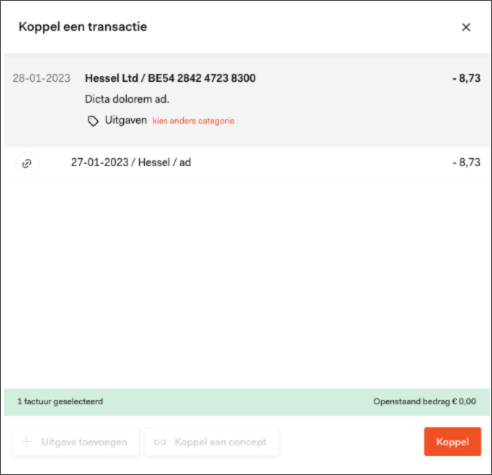
Zoek de boeking en koppel de transactie
Klik op de transactie die je wilt verwerken, kies de bijbehorende boeking uit de lijst en klik op ‘Koppel’. De transactie is nu verwerkt en gekoppeld aan je administratie.
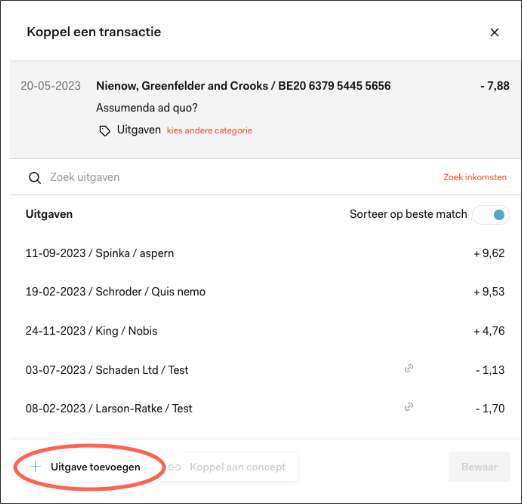
Maak direct een boeking aan in de administratie
Klik op ‘Inkomsten toevoegen’ of ‘Uitgave toevoegen’ om van de transactie een boeking te maken in je administratie. Maak de boeking compleet en sla deze op. De transactie zal direct worden gekoppeld.
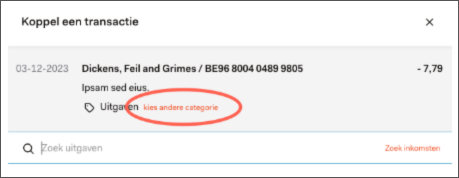
Koppel de transactie aan een categorie
Klik op ‘Kies andere categorie’ als de transactie geen onderdeel is van de zakelijke administratie. Kies vervolgens de categorie waarin je de transactie wilt verwerken.
Zoek de boeking en koppel de transactie handmatig
Klik op de transactie die je wilt verwerken, kies de bijbehorende boeking uit de lijst en klik op Koppel. De transactie is nu verwerkt en gekoppeld aan de administratie.
Maak direct een boeking aan in de administratie
Klik op Inkomsten toevoegen of Uitgaven toevoegen om van de transactie een boeking te maken in de administratie. Maak de boeking compleet en sla deze op. De transactie zal direct worden gekoppeld.
Koppel de transactie aan een categorie
Klik op Kies andere categorie als de transactie geen onderdeel is van de zakelijke administratie. Kies vervolgens de categorie waarin je de transactie wilt verwerken.

“De bankkoppeling zorgt ervoor dat ik nooit meer een transactie over het hoofd zie. Ik ben soms vrij chaotisch, maar Kees de Boekhouder maakt het zoveel makkelijker!”
Tynke – Make-up artist & hairstylist
Automatische synchronisatie
Je banktransacties worden 4 keer per dag gesynchroniseerd.
Integratie via Ponto
We maken gebruik van Ponto voor een veilige verbinding tussen Kees de Boekhouder en jouw zakelijke bank. Hiervoor verleen je toestemming, die je elke 90 dagen moet vernieuwen. Ponto heeft integraties met de meeste zzp rekeningen, zoals Knab, Rabobank, ABN Amro en bunq.
De meeste transacties worden automatisch gekoppeld
Via ons automatische matchingsysteem worden de meeste transacties direct gekoppeld met de juiste boekhoudpost. De rest koppel je makkelijk zelf.
Maandelijks een transparant tarief
Je betaalt per gekoppelde rekening maandelijks 5 euro voor de bankkoppeling. Dit is omdat Ponto kosten rekent voor de koppeling, die wij doorberekenen.
De bankkoppeling vind je onder ‘Boekhouding’ – ‘Bank’. Klik op Koppel je rekening om het activatieproces van de bankkoppeling te starten. Je wordt eerst doorgestuurd naar Ponto (by Isabel Group), de partij via wie de banktransacties worden opgehaald. Hier maak je een account aan, deze verbind je met je zakelijke bank en zo geef je Kees de Boekhouder toegang tot de geselecteerde bankrekeningen. Na het doorlopen van de stappen keer je weer terug in je persoonlijke boekhoudomgeving.
> Heb je al een Ponto-account? Log dan in met de bestaande gegevens
Indien je meerdere ondernemingen hebt, zul je deze eerst moeten toevoegen aan jouw Ponto-account. Bij het maken van de koppeling kies je vervolgens de juiste onderneming. Zodra je bent ingelogd bij Ponto, klik je linksboven op jouw onderneming en kies je voor + Bedrijf toevoegen.
Vul de bedrijfsgegevens in om de onderneming toe te voegen aan Ponto en koppel vervolgens de onderneming via Kees de Boekhouder zoals hierboven staat beschreven. Zorg ervoor dat je de juiste onderneming selecteert zodra er om toegang wordt gevraagd.
Ponto ondersteunt een groot scala aan banken. Zij zijn tevens in het bezit van de benodigde PSD2-licentie die jouw bankgegevens digitaal beschikbaar maakt voor derden. Dit is alleen mogelijk met uitdrukkelijke toestemming van de rekeninghouder. Ponto is onderdeel van de Isabel Group.
Hier zie je of jouw bank wordt ondersteund door Ponto.
Om veiligheidsredenen moet je iedere 90 of 180 dagen opnieuw een autorisatie afgeven in jouw Ponto-account. Je krijgt hiervoor 30 dagen van tevoren een waarschuwing in jouw Kees de Boekhouder-bankoverzicht. De autorisatie geef je opnieuw af in Ponto.
Voor het koppelen van jouw bankrekeningen betaal je per gekoppelde rekening €5 per maand.
Dit kan een van de volgende redenen hebben:
– Je bent na het koppelen vergeten je account te voltooien in Ponto.
– Je hebt niet alle rekeningen aangevinkt die je wilde koppelen. Dit kun je aanpassen in je Ponto-account door onder de tab ‘Integraties’ je bankrekeningen te selecteren.
– Je hebt je autorisatie niet op tijd verlengd. Dit doe je in je Ponto-account onder de tab ‘Rekeningen’.
Mocht je je transacties nog steeds niet zien, stuur dan een mail naar tech-support@keesdeboekhouder.nl. We kijken graag met je mee.
Indien je geen gebruik meer wilt maken van de bankkoppeling kun je deze deactiveren. Je vindt deze optie onder ‘Boekhouding’ – ‘Bank’ – ‘Instellingen’ – Maak koppeling ongedaan.
De hoeveelheid transacties die automatisch gekoppeld kan worden, is afhankelijk van de correctheid van de ingevoerde gegevens in de administratie. Hoe meer overeenkomsten de bankkoppeling kan vinden met de ingevoerde administratie, hoe meer transacties er direct een ‘match’ hebben.
Transacties die automatisch gekoppeld zijn krijgen een blauwe kleur. Openstaande transacties hebben nog geen kleur. Je kunt gebruikmaken van de filters om alleen transacties te zien die de status ‘onverwerkt’ hebben.
Open de transactie die gekoppeld moet worden en zoek in het overzicht de bijbehorende boeking. Maak gebruik van het schuifje om te sorteren op de ‘beste match’. De boekingen met de meeste overeenkomsten komen dan bovenaan te staan. Klik op Koppel om de transactie te verwerken. Handmatig gekoppelde transacties krijgen een groene kleur.
Je kunt direct van een transactie een boeking maken in je inkomsten of uitgaven. Open de transactie en klik op Inkomsten toevoegen of Uitgave toevoegen. De boeking opent in een ander scherm waar je ontbrekende informatie kunt invullen en het bijbehorende document kunt toevoegen. Na het toevoegen staat de boeking direct in je administratie en is deze gekoppeld aan de transactie.
In dit geval kun je de transactie aan een categorie toewijzen, zodat deze toch als ‘verwerkt’ komt te staan in het transactieoverzicht. Open de transactie en klik op Kies andere categorie. Kies de juiste categorie en geef indien nodig een omschrijving. Ongedaan maken? Klik dan nogmaals op de gekozen categorie en de transactie kan weer gekoppeld worden.
Open de transactie en zoek de eerste boeking die je wilt koppelen. Klik deze aan en kies voor Zoek nog een inkomsten of Zoek nog een uitgave. Klik op deze manier alle boekingen aan die bij de transactie horen en klik op Koppel om de transactie te verwerken.
Open de eerste transactie die je wilt koppelen en verwerk deze handmatig. Omdat het bedrag niet overeenkomt krijgt deze transactie een rode kleur. Klik vervolgens op de volgende transactie die je wilt verwerken en zoek de bijbehorende bon of factuur. Aan het icoontje zie je dat deze al gekoppeld is aan een andere transactie. Verwerk ook deze transactie. In het overzicht zie je dat beide transacties nu rood zijn.
Een transactie ontkoppelen kan op twee manieren. Door in het transactieoverzicht onder ‘Acties’ op Ontkoppelen te klikken of door de gekoppelde transactie te openen en in de boekingsregel op het koppel-icoontje te klikken.
De bankkoppeling zal positieve transacties automatisch zien als inkomsten en negatieve bedragen als uitgaven. In het geval van een creditfactuur is dit natuurlijk precies andersom. Open de transactie die je wilt verwerken en klik rechts in de zoekbalk op Zoek uitgaven of Zoek inkomsten om te switchen naar het juiste overzicht van bonnen en facturen.
Deze transactie verwerk je door te categoriseren. Kies de transactie en klik op Kies andere categorie. Selecteer vervolgens de categorie ‘Betalingen van vorig jaar’ en geef een omschrijving.
We leggen je graag alles uit over de bankkoppeling! Plan een vrijblijvend, digitaal kennismakingsgesprek met ons in.